
Facebook là ứng dụng “ngốn” pin hàng đầu trên smartphone bởi nó liên tục chạy ở chế độ nền, dù cho bạn có cố gắng vô hiệu hóa đi chăng nữa.
Tuy nhiên, thay vì phải cài đặt Facebook và Messenger, bạn chỉ cần sử dụngChrome là đã có thể đáp ứng được mọi thứ, đồng thời còn giúp tiết kiệm dung lượng lưu trữ và tăng thời gian sử dụng pin cho smartphone.
Đầu tiên, bạn hãy gỡ cài đặt hoặc vô hiệu hóa hai ứng dụng Facebook và Messenger để nó ngừng chạy nền. Sau đó mở Google Chrome rồi truy cập vào trang Facebook và đăng nhập. Lúc này trình duyệt sẽ hỏi bạn có muốn nhận thông báo khi có ai đó bình luận hoặc nhắn tin hay không, nếu cho phép thì nhấn Allow. Để tiết kiệm thời gian cho mỗi lần truy cập, bạn hãy nhấn vào menu của trình duyệt và chọn Add to Home screen để thêm biểu tượng Facebook ra ngoài màn hình chính.

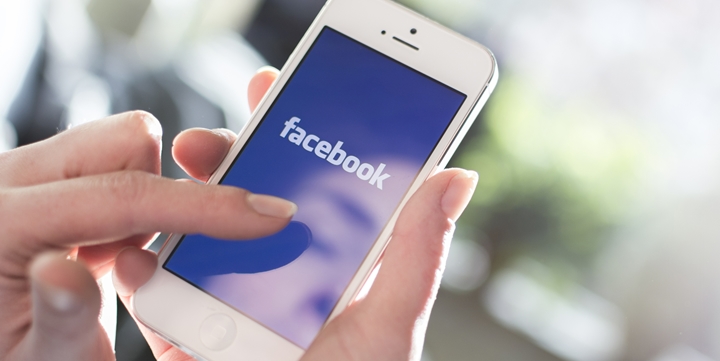
Người dùng có thể giải quyết bài toán hao pin trên smartphone khi sử dụng Facebook. (Ảnh: INTERNET)
Tương tự như vậy, nếu đang sử dụng iPhone, bạn hãy mở trình duyệt Safari và đăng nhập vào Facebook. Sau đó nhấn vào nút Share ở thanh menu dưới cùng, chọn Add to Home screen rồi đặt tên lại cho biểu tượng. Kể từ bây giờ, bạn có thể truy cập Facebook nhanh hơn thông qua biểu tượng trang ở ngay màn hình chính. Đây là cách đơn giản nhất giúp tiết kiệm pin khi sử dụng Facebook bởi nó sẽ không thể chạy nền liên tục và truy cập vị trí của bạn.
Ngoài ra, bạn cũng có thể kích hoạt chế độ nén và tiết kiệm dữ liệu trên trình duyệt Chrome bằng cách vào menu, chọn Settings > Data Saver và chuyển nó sang chế độ On. Theo thử nghiệm của người viết, khi bật tính năng này thì Facebook cũng tải nhanh hơn bởi mọi thứ đã được nén lại, đồng thời tiết kiệm được khoảng 35% dữ liệu so với thông thường.